实时录音边录边转文字:会议进行中就能拿到文字稿
实时录音 vs 上传处理的区别
普通的语音转文字流程是:先录完 → 上传文件 → 等 AI 处理 → 拿到文字。上传和处理的时间加起来可能要等几分钟甚至十几分钟,这段等待在会议进行中是无法接受的——你不可能让全场人停下来等 AI 转完。
录咖的实时录音模式就是解决这个问题的:AI 边听边转写,你录多久它就转多久,录音停止的那一刻,文字稿就完整地躺在那里。
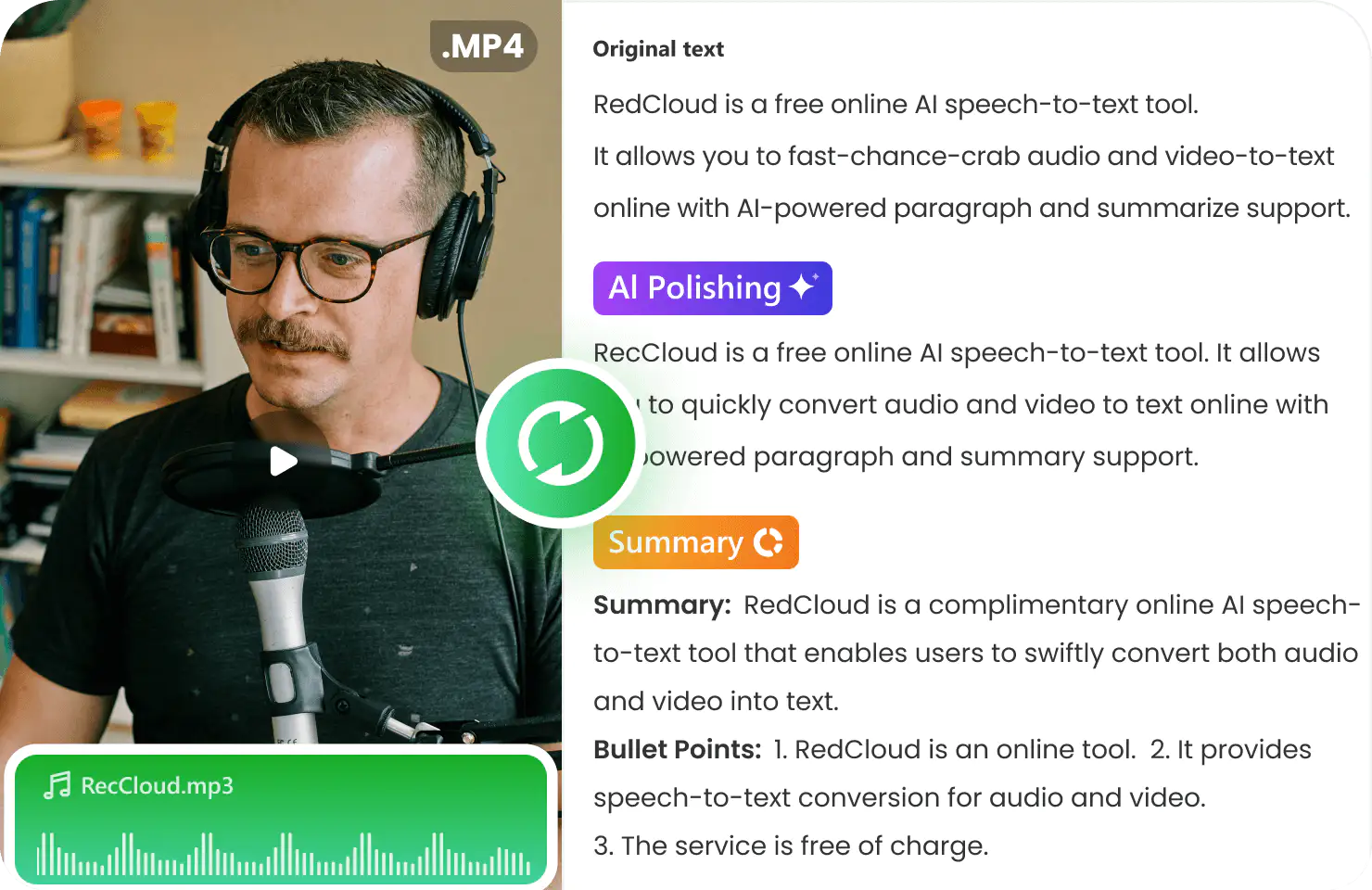
怎么开启实时录音
进入 AI 语音转文字功能页,在上传区找到「实时录音」按钮(通常在「选择文件」旁边或上传区底部)。点击后浏览器会请求麦克风权限,允许后录音开始。
实时录音模式下:
- 页面显示录音时长计时器
- 下方实时滚动显示 AI 正在生成的文字(会有 1~2 秒延迟,正常)
- 说话人区分会默认开启(因为多人会议最常用这个模式)
- 录音过程中可以随时暂停 / 继续
实时模式 vs 上传模式的差异
| 维度 | 实时录音模式 | 上传文件模式 |
|---|---|---|
| 延迟 | 边录边出字,2 秒左右延迟 | 上传 + 处理时间(取决于文件大小,通常几分钟) |
| 说话人区分 | 默认开启 | 默认关闭,需手动勾选 |
| 文件来源 | 浏览器麦克风 / Chrome 插件录音 | 本地文件 / 云端文件 |
| 停止后 | 文字稿立即可见 | 文件上传完成后才开始处理 |
| 处理质量 | 略低于上传模式(实时识别优先级更高) | 更高(AI 有充分时间完整分析) |
重要:实时模式因为要赶速度,单次识别准确率可能略低于上传模式——不会有大差别,但如果你对某一段的准确度特别敏感,建议录音结束后把实时生成的文字稿做一轮校对,或者把录音文件保存下来再跑一次上传模式做精细化处理。
实时录音的典型场景
会议记录
全场人在聊,你只需要开着录咖实时录音,低头偶尔看一眼 AI 生成的文字框确认识别正常就行。会议结束直接拿文字稿去跑 AI 总结,十几秒就能得到一份精简版会议纪要。
课堂讲座
如果你不想手动做笔记,又怕错过了老师讲的某句重点,实时录音是最省事的方式。课后文字稿可以直接发给同学或导入到 AI 总结里做知识点归纳。
采访 / 访谈
一对一采访时,实时录音 + 说话人区分能立刻把「你的提问」和「受访者的回答」分开显示,中间不用等待。采访完立即看文字稿,还可以马上追问受访者「刚才 AI 记录里没听清你说的那部分能不能再讲一遍」。
直播内容采集
如果你在看一个直播或公开课,想把内容转成文字稿,直接开录咖实时录音、对着电脑麦克风就行。录完立即拿文字稿去做总结或生成字幕。
限制和注意事项
单次录音时长
不同账号等级限制不同,免费用户通常 20 分钟以内,会员支持更长。超长会议建议分段录——录 20 分钟停一下、保存,再开新的一段。
浏览器兼容性
实时录音依赖浏览器的 Web Audio API,Chrome / Edge / Safari 最新版本都支持。如果在 Firefox 或 IE 上找不到实时录音按钮,换 Chrome 就行。
麦克风权限
第一次使用时浏览器会弹出「是否允许使用麦克风」的请求,点允许即可。如果之前点过拒绝,到浏览器设置里手动打开录咖站点的麦克风权限。
音频输入质量
实时录音的识别准确率严重依赖麦克风的输入质量:
- 笔记本自带麦克风(靠近说话人 30cm 以内):效果还行
- 手机外放 + 电脑麦克风:回声严重、识别率大幅下降
- 会议里远距离多人同时说话:建议用指向性麦克风录音后再上传处理,不要用实时模式
和 Chrome 录屏插件的组合拳
如果你装了录咖的 Chrome 录屏插件,可以做到更丝滑的流程:
- Chrome 插件录制网页上的声音(比如在线课程的视频音轨)
- 录完的视频自动进录咖云端
- 立即跳转到实时录音模式(或直接用刚才上传的视频文件跑上传模式)
这一套特别适合处理在线视频课程 / Webinar / 线上发布会的内容采集。
实时录音完成后
和上传模式一样,录音停止后文字稿直接出现在编辑区,可以:
- 手动校对修正 AI 识别错误
- 重新跑智能总结(选不同模板)
- 直接导出 TXT / SRT / Word / PDF
- 保存到云端「我的空间」
录咖不会自动删除实时录音的原始音频文件,你可以随时重新上传、换一种模式再处理一遍。