视频自动生成字幕完整流程:上传 → AI 识别 → 编辑 → 导出
字幕是视频到全球观众的桥
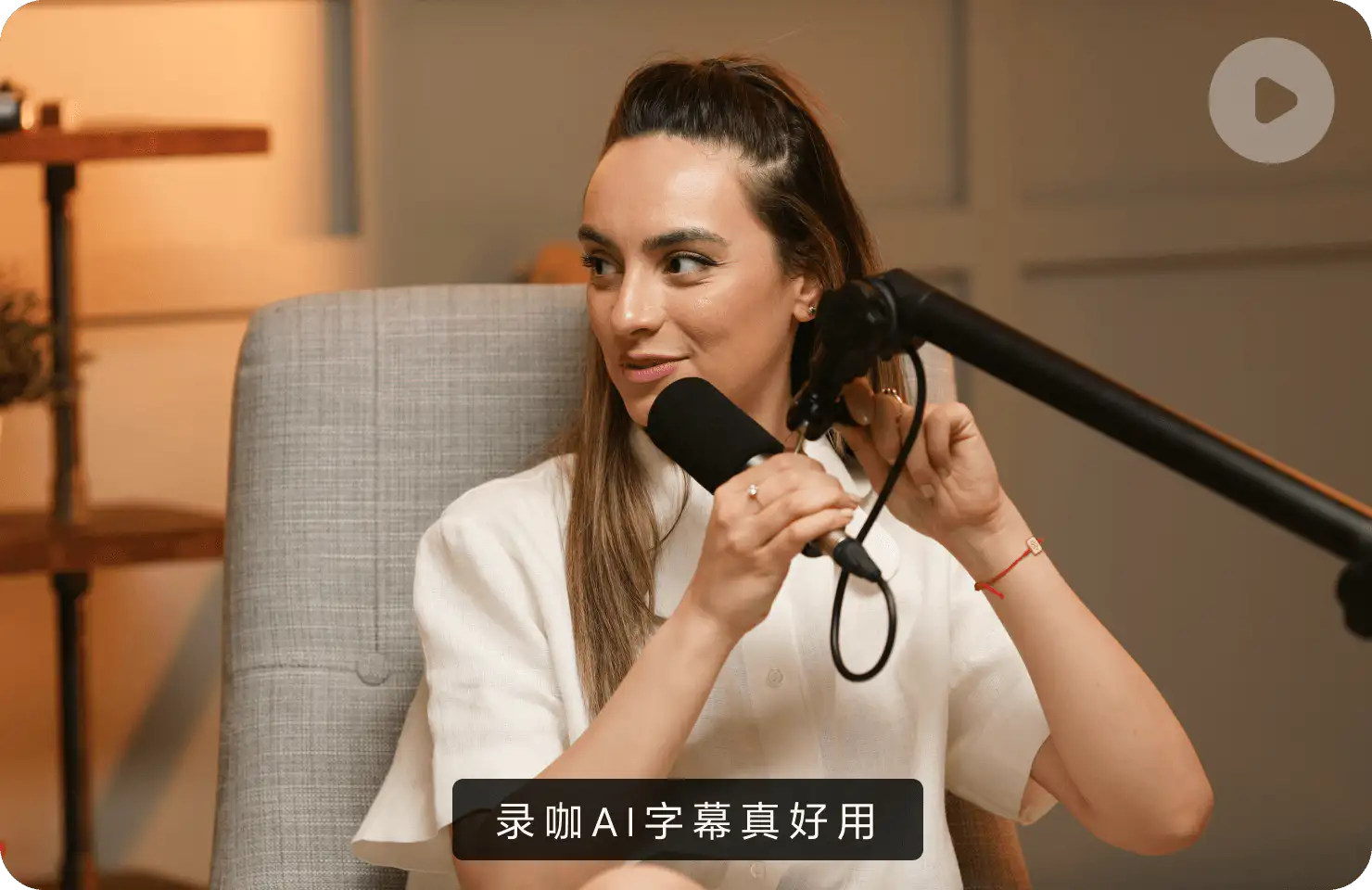
在抖音、YouTube、TikTok 上,带字幕的视频播放完成率比不带字幕高 40%。但传统剪辑软件加字幕的流程是:听一遍视频 → 手动打字 → 对齐时间轴 → 重复 N 次——一段 5 分钟视频要花半小时以上。录咖把这件事压缩到「上传视频 → 等 AI 处理 → 编辑一下 → 下载」,全程几分钟搞定。
第一步:上传视频或音频
进入左侧导航「AI 字幕」,中间工作区就是上传界面。
支持:MP4 / MOV / M4V / MKV / WebM / MP3 / WAV 等30+ 种格式,视频 ≤ 4GB、音频 ≤ 500MB,时长 ≤ 5 小时。
上传方式和语音转文字一样:拖拽 / 选文件 / 从「我的空间」选。
第二步:配置 AI 参数
上传完成后,参数面板展开,三个关键选项:
识别语言
默认「自动检测」——AI 自己判断视频里说的是什么语言,准确率很高。如果你明确知道语种(比如确定是英语),手动指定一下会更准。录咖支持识别 99+ 种语言,覆盖全球主流语种和大部分小语种。
是否翻译
这是录咖字幕功能的核心差异化点——生成字幕后可以一键翻译成 99+ 种目标语言。如果你要做双语字幕(原语言 + 目标语言同时显示),开启翻译后选好目标语种,AI 会自动生成双语字幕版本。
字幕样式(可选)
录咖内置了几种字幕样式模板,也支持手动自定义:字体、颜色、大小、位置(底部居中 / 顶部 / 侧边)。如果你对样式没有特殊要求,用默认模板就行——默认样式经过大量用户测试,对比度和可读性都不错。
第三步:AI 处理
参数设好后点「开始生成字幕」。处理时间大致和视频时长成正比,1 分钟视频 ≈ 10~20 秒处理,一段 10 分钟的视频通常 2~3 分钟能完成。
处理完成后,底部出现字幕编辑器——这是录咖字幕功能最实用的部分。
第四步:字幕编辑器
录咖内置的字幕编辑器是完整的在线编辑工具,不需要下载任何剪辑软件就能完成大部分字幕调整工作。
能做什么
- 逐行修改文字:AI 识别错的词、翻译不对的句子,直接在文本框里改
- 调整时间戳:每一行字幕的「出现时间」和「消失时间」都能手动拖拽,精确对齐
- 添加 / 删除字幕行:AI 漏识别的部分手动补,多余的直接删
- 字幕样式实时预览:改字体 / 颜色 / 位置时,右侧播放器里实时看到效果
- 双语字幕切换:同时显示原语言 + 目标语言时,两行的样式可以独立设置
怎么用(快捷版)
- 字幕编辑器按时间顺序显示所有字幕行,每行左边是时间戳、右边是文字
- 右边的播放器同步播放视频,你可以边看视频边对照字幕
- 发现 AI 识别错误 → 直接点击那一行字幕修改文字
- 字幕时间不对齐 → 拖拽时间戳的小手柄、或者直接输入时间
第五步:导出
录咖字幕功能提供两种核心导出方式:
导出带字幕的视频
把字幕烧录(硬字幕)到视频画面里,输出一个带字幕的完整视频文件。直接就能上传到抖音、YouTube、TikTok 等平台——平台不需要额外的字幕文件。
⚠️ 烧录后的字幕不能再关闭,字幕永久嵌在视频画面里。如果你的视频以后还要换字幕版本,建议用第二种导出方式、或者同时导出 SRT 留底。
导出 SRT / VTT 字幕文件
纯字幕文件,带时间戳,不烧录进视频。适合:
- 上传到 YouTube(YouTube 支持上传独立字幕文件,用户可以开关字幕)
- 导入到剪辑软件做进一步调整
- 后续送到录咖 AI 字幕翻译重新翻译
两种格式的时间戳精度略有不同:SRT 精确到毫秒(00:00:05,000),VTT 精确到微秒(00:00:05.000),大部分平台两种都兼容。
字幕生成的典型场景
短视频运营
抖音 / TikTok 的无声播放率很高(据统计超过 60%),带字幕能大幅提升完播率和互动率。录咖 AI 字幕 + 字幕样式自定义,做抖音口播视频基本一套就能用。
在线课程制作
Udemy / 网易云课堂的课程视频需要多语言字幕。录咖 AI 字幕生成 + 一键翻译成多种语言,一套操作就能输出中文版和英文版两份字幕文件。
影视二创 / 剪辑
从剧集片段剪取素材做二创视频时,录咖 AI 字幕可以快速给片段加上字幕,省去了手动听写的环节。
无障碍观看
给听障朋友、或者需要在安静环境(比如图书馆、地铁)观看的视频加字幕,提升内容的可访问性。
免费版额度
AI 字幕功能的识别本身消耗算粒——识别 1 算粒/分钟,翻译 2 算粒/分钟。免费版通常有首次试用的额度,用完需要开通会员或购买算粒。