录音音视频一键转文字:上传 → AI 识别 → 导出完整流程
为什么语音转文字值得先学
在录咖六件套里,语音转文字是信息处理的入口——会议录音、课堂讲座、播客节目、产品访谈,这些音频内容只有转成文字才能被搜索、被总结、被翻译、被生成字幕。录咖把这件事做得异常简单:上传 → 等几十秒 → 拿文稿,全程不用碰任何设置。
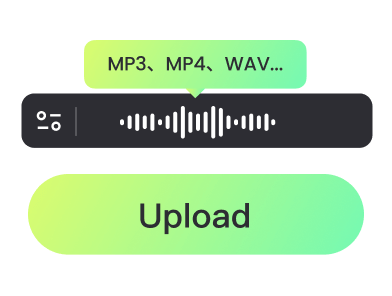
第一步:上传音视频
进入左侧导航「AI 语音转文字」,中间工作区就是上传界面。三种上传方式:
方式一:拖拽上传(最快)
把本地的 MP3 / MP4 / WAV / M4V / WebM 文件直接拖进浏览器窗口,页面会自动跳转到语音转文字的工作区并开始上传。一次最多拖一个文件,商业会员支持批量上传。
方式二:选择文件
点击「选择文件」按钮,弹出系统文件选择器,选好后开始上传。和拖拽效果一样,但方便精准定位。
方式三:从我的空间选
如果你之前已经上传过文件到录咖云端(比如用 Chrome 插件录的屏、手机端上传的录音),直接从「我的空间」里选就行,不用再走一次上传流程。
文件限制:视频 ≤ 4GB、音频 ≤ 500MB,时长 ≤ 5 小时。上传过程中页面不能关闭,但可以开新标签页做别的事——录咖云端会持续处理,回到这个页面就能看到进度。
方式四:实时录音(见下一页)
第二步:AI 转写提炼
上传完成后,录咖 AI 自动开始处理。这个阶段你可以设置几个关键参数:
开启说话人区分
多人对话场景(会议、圆桌讨论)一定要开。开启后 AI 会自动识别不同的声音,在转写文本中用「说话人 1、说话人 2、说话人 3」标注。如果不开,多人对话会混成一段,后期无法分清是谁在说什么。
选择总结模板(可选)
转写完成后,AI 还能给你生成一段智能总结。录咖内置了几种模板:
- 详细版:覆盖所有要点和观点,适合研究和记录
- 精简版:只保留核心结论和行动项,适合会议纪要快速浏览
- 学术笔记版:针对课堂和讲座优化,提炼概念和公式相关内容
模板选择可以处理完再改,AI 支持「重新生成总结」,每次消耗 1 算粒。
处理时间参考
录咖 AI 语音识别的实际速度大致是1 分钟音频 ≈ 10~20 秒处理时间。一段 30 分钟的会议录音,通常 5~10 分钟就能转完。处理期间不需要留在页面,AI 完成后右上角会有提示,回到页面直接能看。
第三步:校对和导出
处理完成后,底部出现可编辑的文本框。AI 的识别准确率官方说 98%,实际体验对普通话、无背景噪音的录音确实接近这个数,但对以下场景还需要人工校对:
- 专业术语(医学、法律、技术词汇)
- 方言或带口音的普通话
- 多人同时说话的叠音
- 有背景音乐或环境噪音的录音
校对完后,录咖提供几种导出方式:
一键复制
直接点「复制全文」按钮,整段文稿进剪贴板,粘到任何地方都行。适合短文稿快速使用。
导出 TXT
纯文本文件,带换行但不带时间戳和说话人标注。适合做笔记素材。
导出 SRT
带时间戳的字幕文件,每一行的时间戳是 HH:MM:SS,mmm --> HH:MM:SS,mmm 格式。适合后续导入剪辑软件、或者送到 AI 字幕功能做二次翻译和样式美化。
导出 Word / PDF
带格式的文档,保留说话人标注和段落结构。适合正式场景(会议纪要、访谈记录)直接归档。
云端保存
不导出也行,直接留在「我的空间」里。会员期内文件长期保存,免费用户的文件按官方策略可能会定期清理。
常见操作提示
免费版每天能用几次
每天有 1 次免费使用额度,限 20 分钟内文件。超过额度或需要处理更长的文件就要消耗算粒或开通会员。
能同时上传多个文件吗
免费版不支持批量,商业会员可以一次上传多个文件并发处理。日常个人使用建议单文件逐个处理。
上传过程中断了怎么办
如果浏览器意外关闭或网络断了,录咖的上传和处理是幂等的——重新打开页面、重新上传同一个文件即可,之前的进度不会保留,需要从头来。大文件上传前建议先压缩一下,避免中途断网浪费时间。
处理完想换总结模板怎么办
直接在结果区重新选择模板、点「重新生成总结」,AI 会在已有的识别基础上换一种总结逻辑,不用重新跑语音识别。每次重新生成消耗 1 算粒。